Добавляйте
как удобно
Сканируйте QR-код, вставляйте ссылку из буфера обмена или вводите конфигурацию вручную.
01 / 04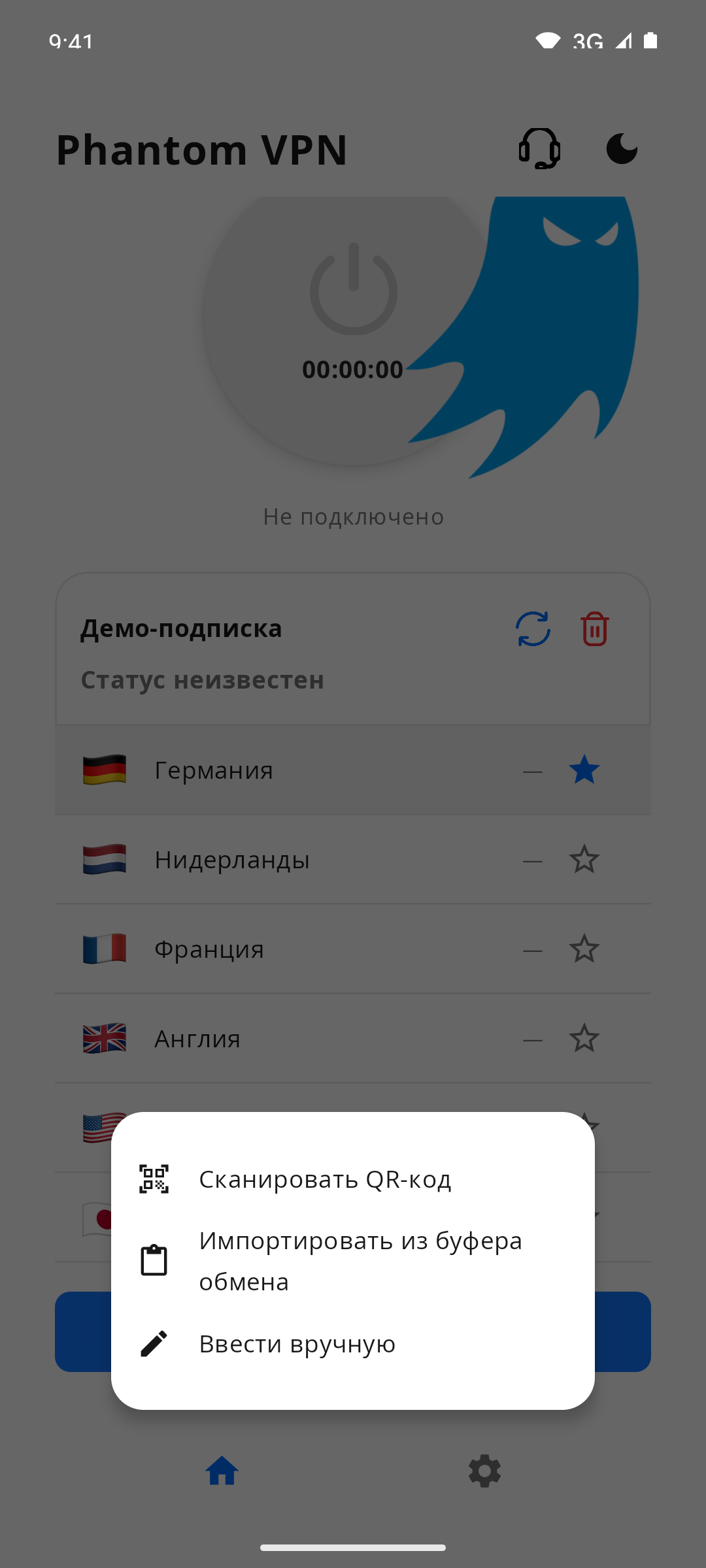
Phantom VPN помогает управлять своими VPN-конфигурациями — от импорта ключа до выбора сервера.
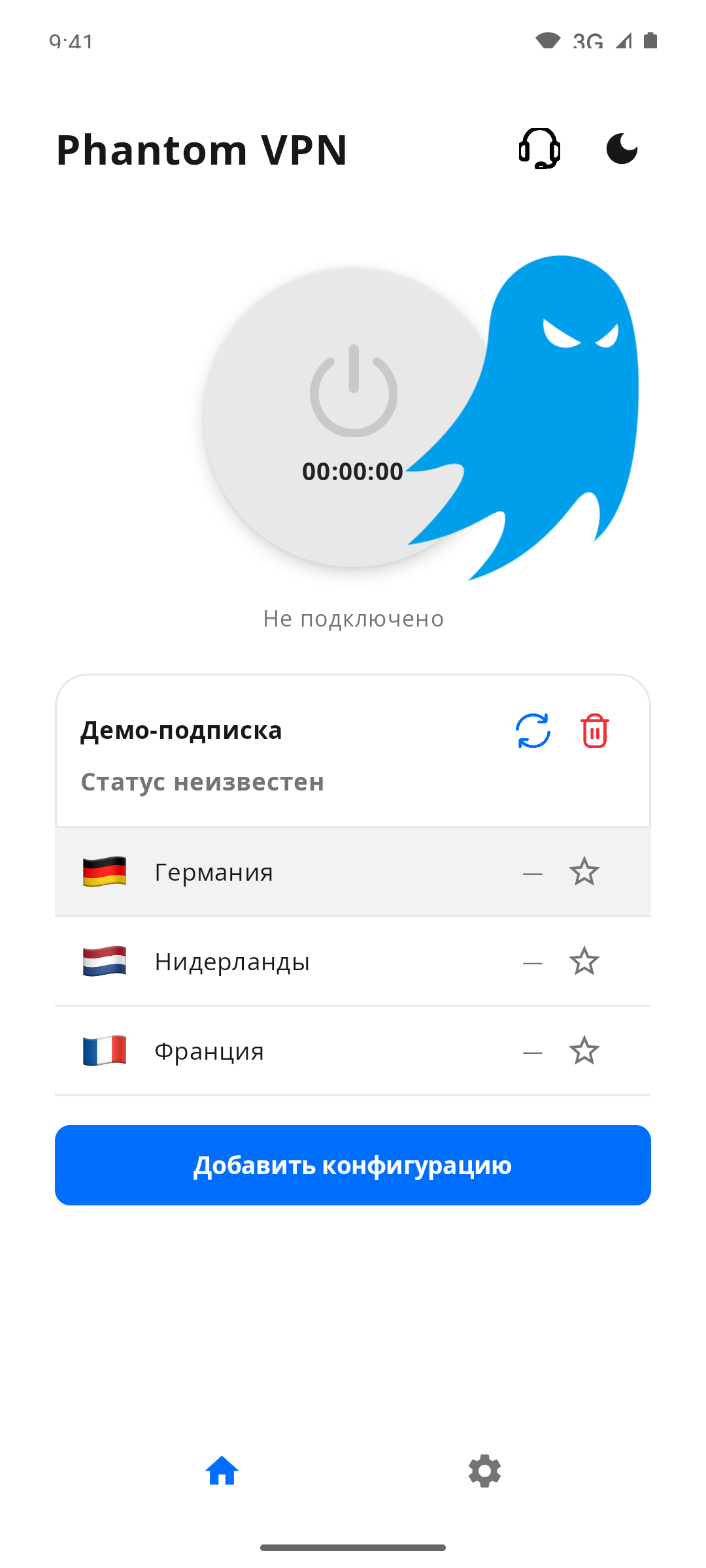
Пример интерфейса с демонстрационными данными
01 ВОЗМОЖНОСТИ
Понятные инструменты для работы с вашими VPN-подписками и конфигурациями.
Сканируйте QR-код, вставляйте ссылку из буфера обмена или вводите конфигурацию вручную.
01 / 04Выбирайте серверы из своей конфигурации, отмечайте избранные и обновляйте подписку на её карточке.
02 / 04Светлая и тёмная темы, выбор языка и локальные журналы подключения.
03 / 04Следите за его состоянием на главном экране. Подключение использует конфигурацию, которую вы добавили.
02 БЫСТРЫЙ СТАРТ
Начните с ключа или ссылки, которые вы получили от своего VPN-провайдера.
Откройте Phantom VPN и добавьте ключ через QR-код, буфер обмена или вручную.
Выберите нужный сервер из списка, который предоставлен в вашей конфигурации.
Нажмите кнопку подключения и подтвердите системное разрешение VPN.
03 PHANTOM VPN
Приложение для ваших конфигураций — скоро в Google Play.
Версия для iOS готовится.

04 ПОЛЕЗНО ЗНАТЬ
Не нашли ответ? Напишите нам — поможем разобраться с приложением.
Перейти в поддержкуЭто VPN-клиент для импорта ваших конфигураций и управления подключением. Приложение само не предоставляет серверы или VPN-подписку.
Получите ключ, ссылку на подписку или QR-код у выбранного вами VPN-провайдера.
На главном экране выберите «Добавить конфигурацию», затем отсканируйте QR-код, импортируйте данные из буфера обмена или введите вручную.
Проверьте интернет, актуальность конфигурации и разрешение Android на VPN. Попробуйте другой доступный сервер или обратитесь к провайдеру конфигурации.